Mit Reports stellst du Kennzahlen aus SISTRIX in einem Dokument zusammen und verschickst sie automatisiert per E-Mail an alle, die regelmäßig über den Stand informiert sein müssen. Ein Report kann dabei die Sichtbarkeit einer Marke in der Google-Suche, bei Amazon und in KI-Systemen zusammenführen. Neben dem E-Mail-Versand lässt er sich als Seite mit Link teilen oder als PDF und PowerPoint herunterladen.
Einen neuen Report erstellen
Fast jede Box in SISTRIX lässt sich zu einem Report hinzufügen, auch die aus dem AI Check und aus dem Bereich Amazon. Rufe dazu zuerst die Auswertung auf, deren Daten in den Report sollen, zum Beispiel über die Domain in der Suchleiste. Klicke dann in der Box oben rechts auf das Zahnradsymbol, um die Box-Optionen aufzurufen, und anschließend auf „Zum Report hinzufügen“.
Du wählst dann einen bestehenden Report aus oder legst über „Neuen Report erstellen“ einen neuen an. Dieser heißt automatisch „Mein Report“, bis du den Namen änderst.
Jede Box kommt mit den Einstellungen in den Report, die du in SISTRIX gewählt hast, also mit denselben Spalten, Zeilen und Metriken. Boxen, die neu in SISTRIX dazukommen, stehen automatisch auch in Reports zur Verfügung.
Alternativ startest du mit einer Vorlage: Vorlage auswählen, Domain eingeben, und die wichtigsten Metriken stehen bereits im Report. Die verfügbaren Vorlagen findest du in der Report-Übersicht unter „Report-Vorlagen“.
Report-Überblick
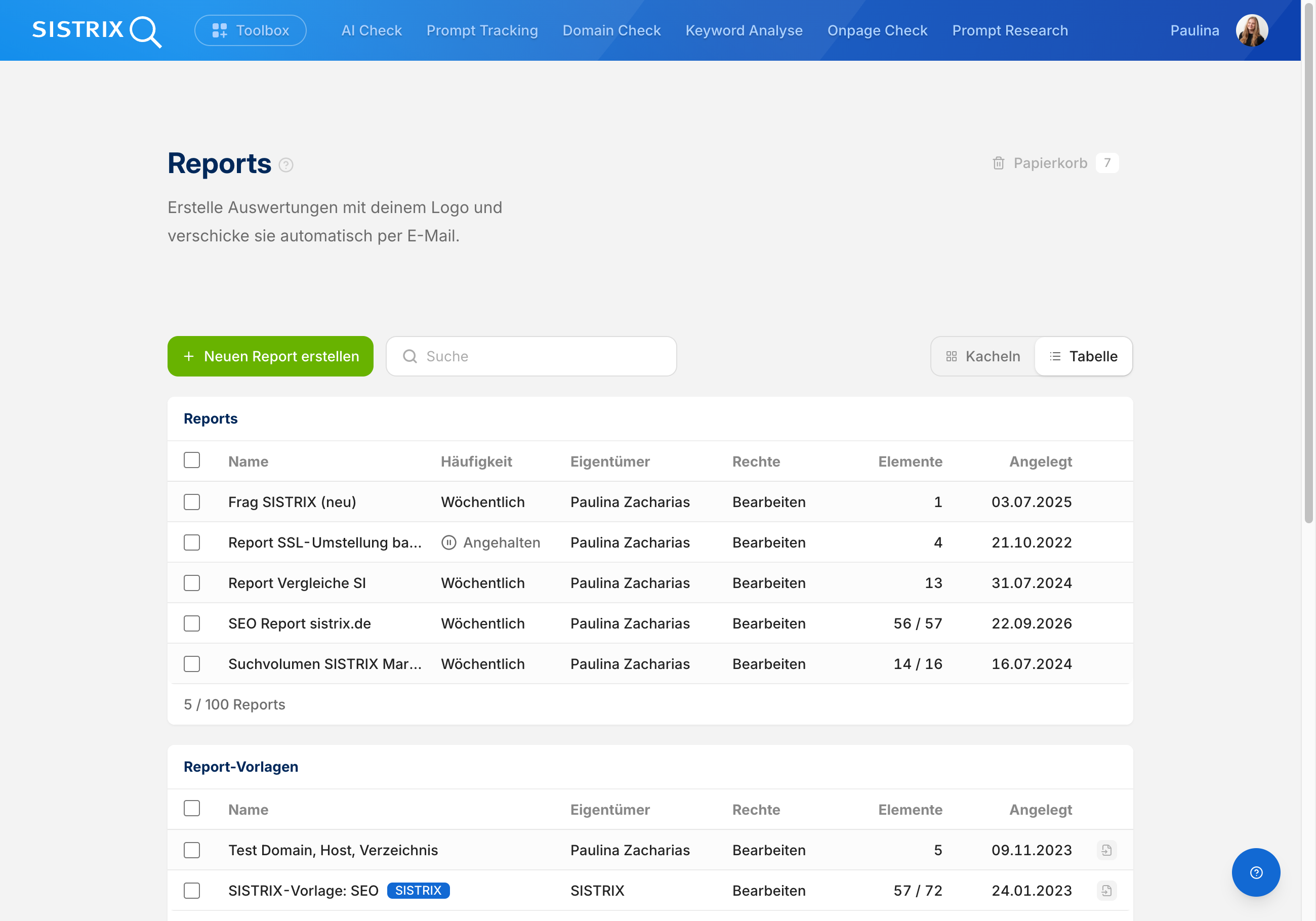
Du findest die Reports im Menübereich „Workspace“ unter Reports. Die Übersicht bündelt deine Reports, die Report-Vorlagen und die Design-Vorlagen in jeweils einer eigenen Tabelle. Über die Umschaltung oben rechts siehst du sie als Kacheln oder als Tabelle, über die Suche findest du einzelne Reports schnell wieder.
Über den grünen Button „Neuen Report erstellen“ legst du einen neuen Report an. Gelöschte Reports findest du im Papierkorb oben rechts.
Reports
Die Tabelle listet alle Reports deines Accounts. Zu jedem Report siehst du den Namen, die Häufigkeit des Versands, den Eigentümer, deine Rechte, die Anzahl der Elemente und das Erstellungsdatum. Reports, deren Versand pausiert ist, sind in der Spalte Häufigkeit als „Angehalten“ gekennzeichnet.
Unter der Tabelle steht, wie viele Reports du bereits angelegt hast und wie viele dein Account insgesamt erlaubt. Mit einem Klick auf den Namen öffnest du einen Report im Editor.
Report-Vorlagen
Report-Vorlagen sind fertig zusammengestellte Reports, mit denen du einen neuen Report direkt startest, statt ihn Box für Box aufzubauen. Neben deinen eigenen Vorlagen findest du hier die Vorlagen von SISTRIX, etwa die SISTRIX-Vorlage für SEO, erkennbar am SISTRIX-Label. Über das Symbol „Aus Vorlage erstellen“ am Ende der Zeile legst du aus einer Vorlage einen neuen Report an.
Eine eigene Vorlage entsteht, indem du einen bestehenden Report in den Report-Einstellungen über „In eine Berichtsvorlage umwandeln“ umwandelst. Vorlagen werden nicht verschickt. Unter der Tabelle steht, wie viele eigene Vorlagen du angelegt hast und wie viele dein Account erlaubt. Die Vorlagen von SISTRIX zählen dabei nicht mit.
Design-Vorlagen
Design-Vorlagen legen das Aussehen deiner Reports fest, zum Beispiel das Logo. Eine Design-Vorlage lässt sich für mehrere Reports nutzen. Die Spalte Reports zeigt, in wie vielen Reports eine Vorlage gerade verwendet wird.
Über „Neue Vorlage erstellen“ legst du eine eigene Design-Vorlage an, in den Report-Einstellungen weist du sie einem Report zu. Unter der Tabelle steht, wie viele Design-Vorlagen dein Account erlaubt. Mehr zur Gestaltung erfährst du im Tutorial „Reports in SISTRIX erstellen und gestalten“.
Report Setup
Einen Report personalisieren
Im Editor siehst du in der Mitte alle Boxen, die du dem Report hinzugefügt hast. Darüber liegt eine Leiste mit allem, was den Report als Ganzes betrifft: Report-Einstellungen, Empfänger, Zugriff, Archiv und Vorschau, rechts daneben Download und Teilen. Die Vorschau erstellt den Report als PDF.
Fährst du mit der Maus über eine Box, erscheinen oben rechts drei Symbole: Über die Punkte ziehst du die Box an eine andere Stelle, mit dem Stift bearbeitest du sie, zum Beispiel ihren Titel, und über den Papierkorb entfernst du sie aus dem Report.
Boxen und Elemente lassen sich im Editor in verschiedenen Breiten anordnen, sodass du den Report flexibel aufbauen kannst. Links findest du die Gestaltungselemente, mit denen du den Report ergänzt:
- Titelseite: fügt eine Seite mit dem Namen des Reports und dem aktuellen Datum hinzu.
- Seitentitel: fügt eine Überschrift hinzu, die automatisch im Inhaltsverzeichnis erscheint.
- Text: fügt eine Textbox hinzu.
- Inhaltsverzeichnis: erstellt automatisch ein Verzeichnis aus den hinzugefügten Boxen und Seitentiteln.
- Impressum: fügt ein Impressum am Ende des Reports hinzu.
- Seitenumbruch: fügt einen manuellen Seitenumbruch ein.
- Bild: lädt ein eigenes Bild in den Report.
Report-Einstellungen
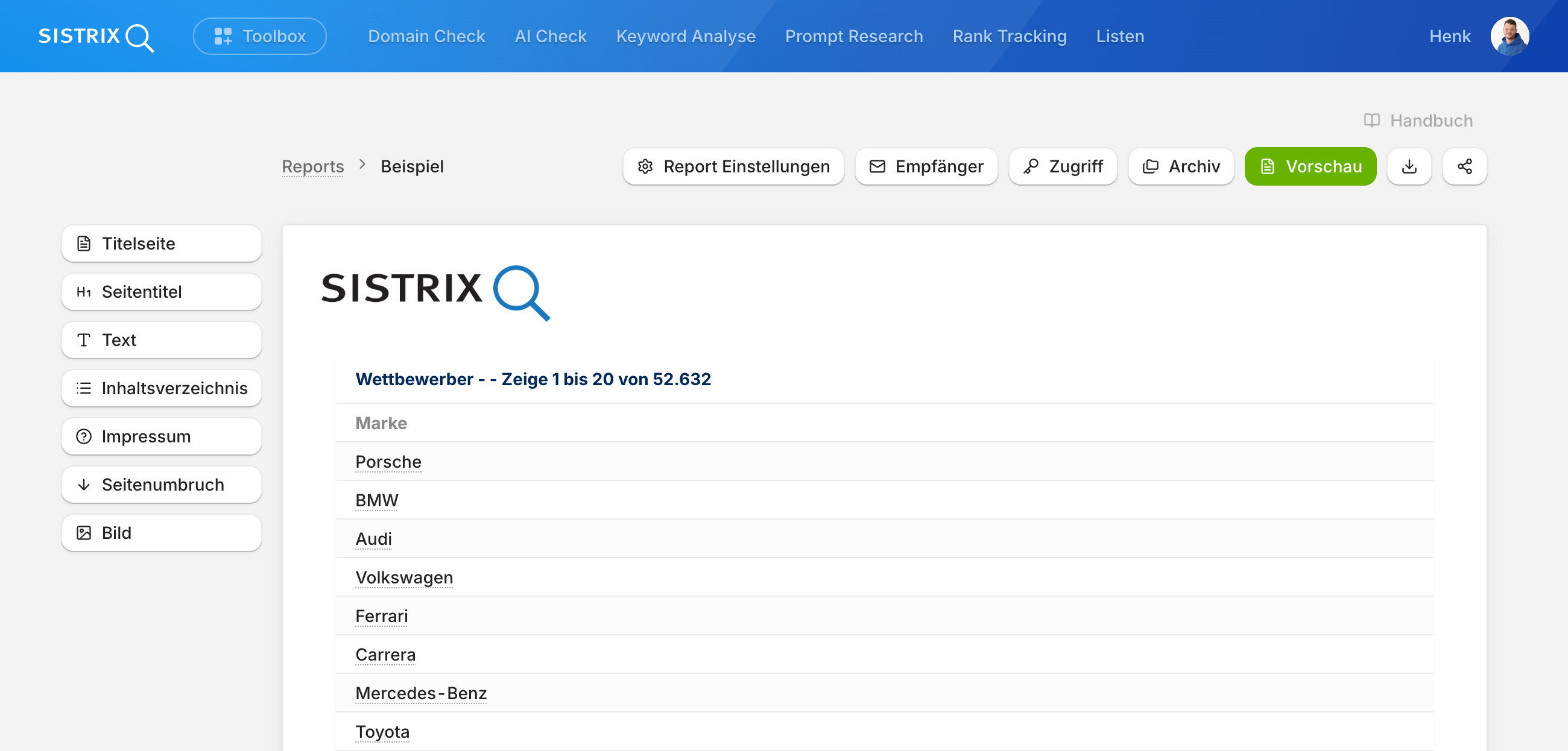
Über „Report Einstellungen“ legst du Name und Dateiname des Reports fest. Im Dateinamen wird der Platzhalter #DATE# durch das Datum des Reports ersetzt. Bleibt das Feld leer, trägt die Datei automatisch das Datum als Namen.
Außerdem bestimmst du, ob der Report täglich, wöchentlich oder monatlich verschickt wird und an welchem Tag: beim wöchentlichen Versand den Wochentag, beim monatlichen das Datum. Dazu kommen Seitenformat, Ausrichtung, Sprache und das Design des Reports, also die verwendete Design-Vorlage.
Über „In eine Berichtsvorlage umwandeln“ machst du aus einem Report eine Vorlage. Eine Vorlage wird nicht verschickt, Empfänger und Versandrhythmus bleiben aber gespeichert und werden beim Zurückwandeln wiederhergestellt. Ebenfalls in den Einstellungen löschst du einen Report.
Empfänger
Unter „Empfänger“ hinterlegst du die E-Mail-Adressen, an die SISTRIX den Report im gewählten Rhythmus automatisch verschickt.
Zugriff
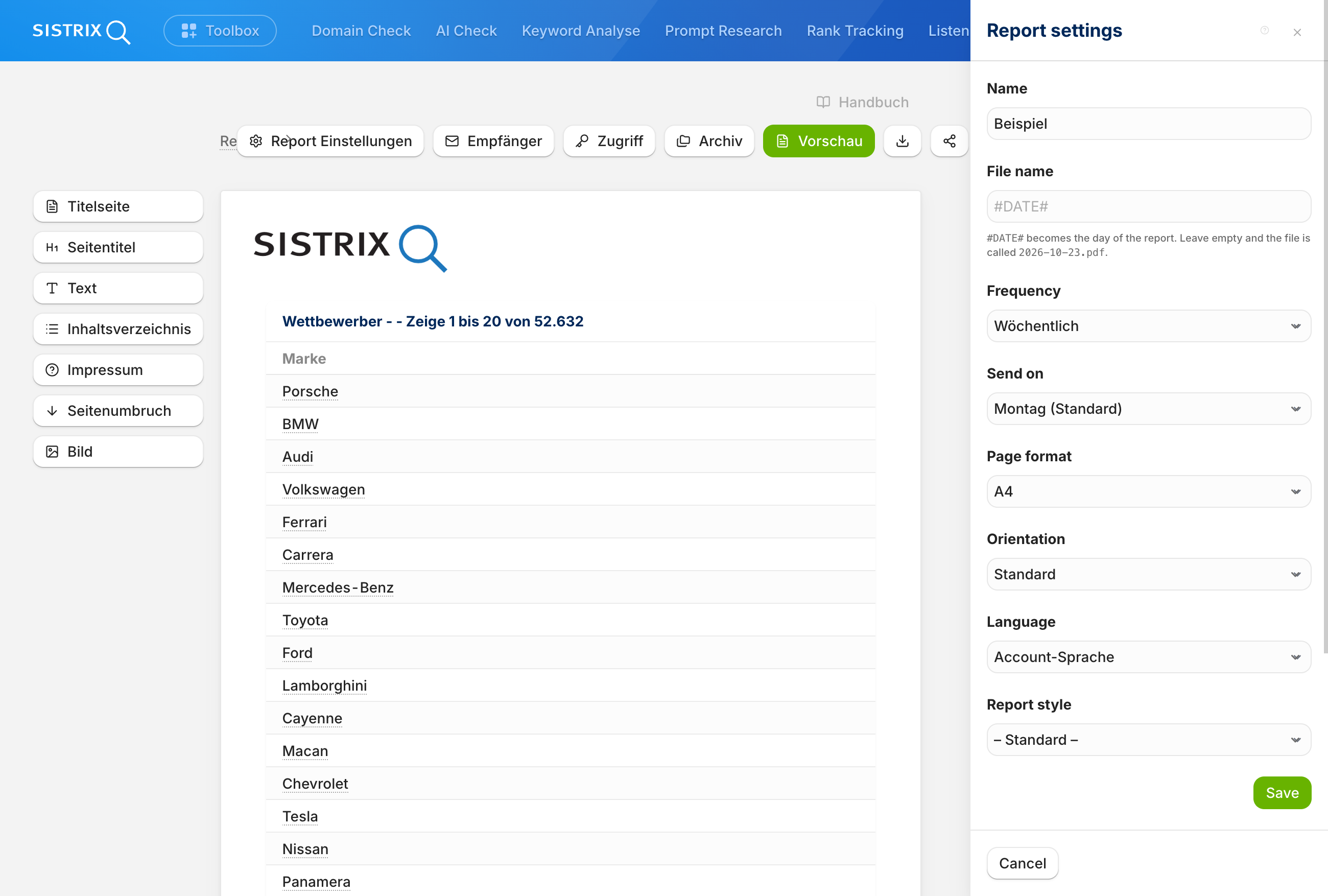
Arbeiten mehrere Personen in einem Account an Reports, legst du über „Zugriff“ fest, wer einen Report ansehen oder bearbeiten darf. Neben dem Eigentümer lassen sich die Rechte für alle User des Accounts gemeinsam oder für einzelne User vergeben.
Download und Teilen
Über das Download-Symbol rechts in der Leiste lädst du den Report als PDF oder als PowerPoint herunter. Über das Teilen-Symbol veröffentlichst du ihn als Seite mit Link, die du auch mit Personen ohne SISTRIX-Zugang teilen kannst.
Archiv
Jeder Report hat ein eigenes Archiv. Du öffnest es über „Archiv“ in der Leiste über dem Report. Dort werden alle automatisch erstellten Ausgaben abgelegt, sodass du ältere Reports jederzeit wieder abrufen und die Entwicklung über die Zeit nachvollziehen kannst, ohne sie selbst zu speichern.
Report-Archiv
Die Tabelle listet alle automatisch erstellten Ausgaben des Reports als PDF-Datei, benannt nach ihrem Datum. Über „Download“ lädst du eine Ausgabe herunter.
Wie oft eine neue Ausgabe dazukommt, hängt vom Versandrhythmus in den Report-Einstellungen ab. Über „Report“ unten rechts gelangst du zurück in den Editor.