
Du willst Besuchern deiner Seite ermöglichen, von einem Inhaltsverzeichnis direkt zu bestimmten Abschnitten zu springen? Dann sind Anchor Links (Anker-Links bzw. Sprungmarken) die passende Lösung. In diesem Beitrag erfährst du, was Anchor Links sind, wie du sie korrekt in HTML und WordPress einsetzt und welche Vor- und Nachteile sie haben.
- Was ist ein Anchor Link?
- Anchor Links und SEO
- Wie setze ich einen Anker in HTML?
- Best Practices für Ankernamen
- Wie verweise ich auf einen Anker im selben Dokument?
- Auf Anker in externen Dokumenten verlinken
- SISTRIX-Tipp: Anchor Links analysieren und optimieren
- Anchor Links und Barrierefreiheit (Accessibility)
- Anchor Links in WordPress erstellen
- Vorteile von Anchor Links
SISTRIX als bevorzugte Quelle bei Google hinterlegen
Mit Preferred Sources legst du fest, welche Seiten Google in Top Stories, AI Overviews und im AI-Mode bevorzugt anzeigt.
Was ist ein Anchor Link?
Ein Anchor Link ist ein Link, der auf eine bestimmte Position innerhalb einer Webseite oder eines Dokuments verweist. Diese Position wird durch einen sogenannten Anker (Fragment Identifier) definiert. Besonders häufig kommen Anchor Links in Inhaltsverzeichnissen, bei langen Ratgebertexten oder zum Zurückspringen an den Seitenanfang zum Einsatz.
Vorteile für Nutzer:
- Weniger Scrollen
- Schnellere Orientierung
- Direkter Zugriff auf relevante Inhalte
Das verbessert die Usability und die Nutzerzufriedenheit.
Anchor Links und SEO
Seit der Einführung der Page-Experience-Signale (u. a. Core Web Vitals) legt Google großen Wert auf eine gute Nutzererfahrung. Anchor Links haben keinen direkten Einfluss auf Metriken wie LCP, CLS oder INP, können aber indirekt positive SEO-Effekte haben:
- Nutzer finden Inhalte schneller
- Absprungraten können sinken
- Google kann die Seitenstruktur besser verstehen
In manchen Fällen erscheinen Anker auch als Sprunglinks (Sitelinks) oder innerhalb von Featured Snippets in den Suchergebnissen. Das ist keine Garantie, aber eine mögliche Zusatzchance auf mehr Sichtbarkeit.
Wie setze ich einen Anker in HTML?
Moderne Anchor Links werden mit dem id-Attribut gesetzt. Das früher verwendete
<a name=“…“> gilt als veraltet und sollte nicht mehr genutzt werden.
Beispiel: Anker auf eine Überschrift setzen
<h2 id=“ankername“>Überschrift</h2>
- ankername ist der frei wählbare Name des Ankers
- Statt <h2> kannst du auch <h1> bis <h6> verwenden
Best Practices für Ankernamen
Damit Anchor Links zuverlässig funktionieren, solltest du folgende Regeln beachten:
- Keine Leerzeichen (stattdessen Bindestriche verwenden)
- Nur Kleinbuchstaben empfohlen
- Sprechende, kurze Namen wählen
- Jeder id-Wert darf nur einmal pro Seite vorkommen
Gutes Beispiel:
<h2 id=“anker-links-erstellen“>Anchor Links erstellen</h2>
Wie verweise ich auf einen Anker im selben Dokument?
Um auf den Anker zu verlinken, nutzt du im href-Attribut ein # gefolgt vom Ankernamen:
<a href=“#ankername“>Zum Abschnitt</a>
Der klickbare Text („Zum Abschnitt“) kann frei gewählt werden, z. B. die jeweilige Überschrift im Inhaltsverzeichnis.
Auf Anker in externen Dokumenten verlinken
Anchor Links funktionieren auch seitenübergreifend:
<a href=“dokument.html#ankername“>Zum Abschnitt</a>
So kannst du gezielt auf bestimmte Inhalte innerhalb anderer Seiten verweisen.
SISTRIX-Tipp: Anchor Links analysieren und optimieren
Damit deine Anchor Links (sowohl interne Sprungmarken als auch externe Verlinkungen) ihren Zweck erfüllen, solltest du sie regelmäßig überprüfen. In SISTRIX stehen dir dafür zwei hilfreiche Funktionen zur Verfügung:
- Interne Sprungmarken prüfen: Ein technischer Anker-Link ist nur dann hilfreich, wenn das Ziel (die
id) auch wirklich existiert. Führt ein Link ins Leere, schadet das der Nutzererfahrung.- So geht’s: Erstelle ein Onpage-Projekt in SISTRIX. Das Tool analysiert deine gesamte interne Verlinkung.
- Das Ergebnis: Du siehst sofort, ob interne Links mit Fragmenten (URLs, die ein
#enthalten) korrekt funktionieren oder ob sie auf Fehlerseiten (404) oder nicht existierende Anker verweisen.
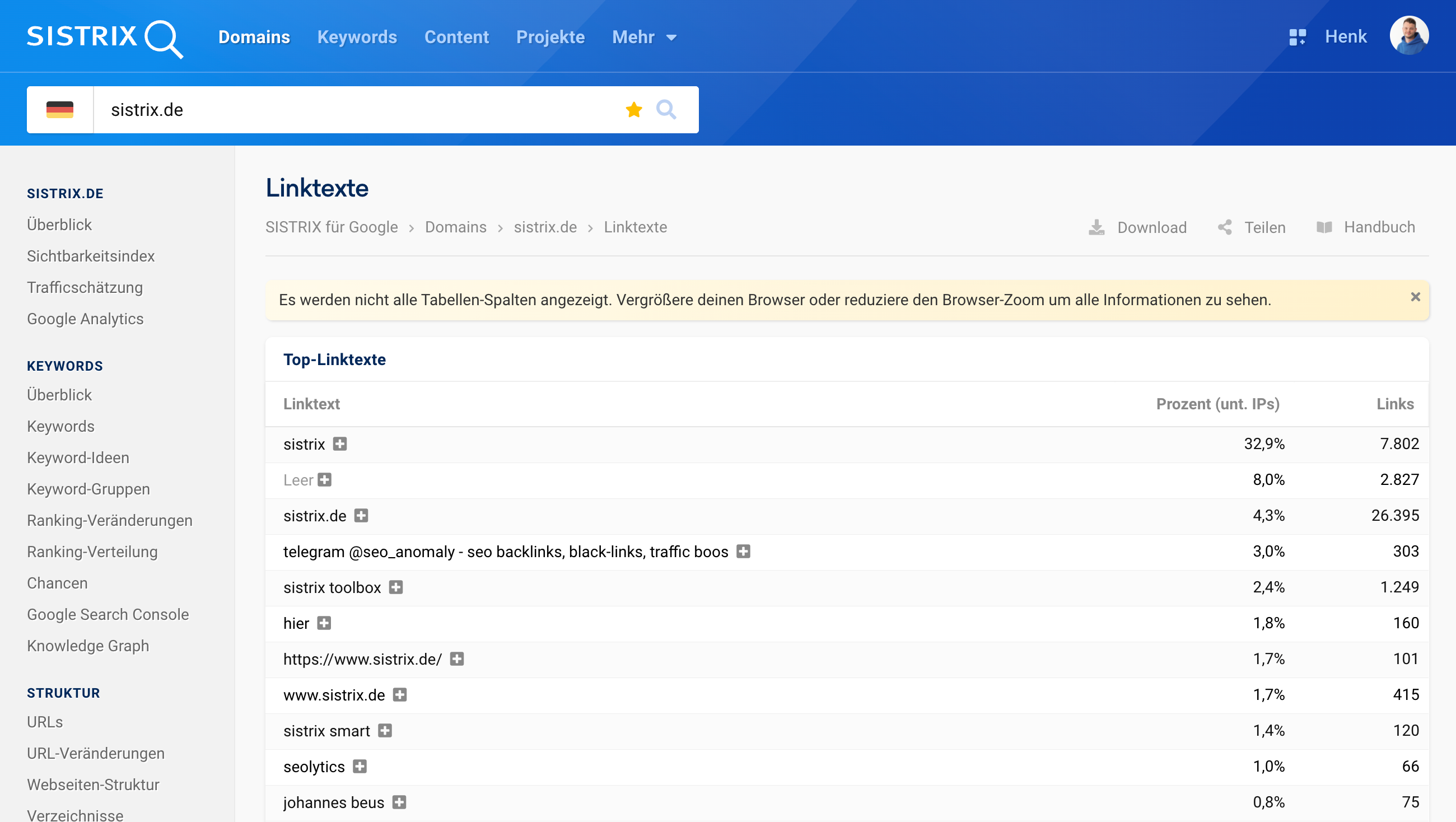
- Externe Ankertexte auswerten: Während interne Anker der Navigation dienen, sind die Texte, mit denen andere Webseiten auf dich verlinken (Anchor Texts), ein wichtiger Rankingfaktor.
- So geht’s: Gib deine Domain in SISTRIX ein und wähle in der linken Navi unter „Links“ die Funktion „Linktexte“.
- Das Ergebnis: Du erhältst eine detaillierte Liste aller Begriffe, die für Links auf deine Seite genutzt werden. So kannst du prüfen, ob dein Linkprofil natürlich wirkt oder ob eine Überoptimierung durch zu viele „harte“ Keywords vorliegt.
Anchor Links und Barrierefreiheit (Accessibility)
Anchor Links sind grundsätzlich barrierefrei, wenn sie korrekt eingesetzt werden. Wichtig ist:
- Eine saubere Überschriftenhierarchie (h1 → h2 → h3)
- Der Fokus sollte nach dem Sprung sinnvoll gesetzt sein (wird von modernen Browsern meist korrekt gehandhabt)
- Ankertexte sollten verständlich sein („Zu Abschnitt 3“ statt „Hier klicken“)
Gerade für Tastatur- und Screenreader-Nutzer sind gut strukturierte Sprungmarken ein großer Vorteil.
Anchor Links in WordPress erstellen
- Variante 1: Block-Editor (Gutenberg)
- WordPress vergibt bei Überschriften automatisch IDs.
Du kannst diese im Editor unter „Erweiterte Einstellungen → HTML-Anker“ anpassen oder selbst festlegen.
- WordPress vergibt bei Überschriften automatisch IDs.
- Variante 2: HTML-Editor
- Du kannst Anker auch manuell im HTML setzen, z. B.:
- <h2 id=“faq“>FAQ</h2>
- Plugins
- Es gibt Plugins, die:
- automatisch Inhaltsverzeichnisse mit Anchor Links erstellen
- sanftes Scrollen („Smooth Scrolling“) ermöglichen
- Ein weicher Scroll-Effekt verbessert die Nutzererfahrung, ist aber kein Muss.
- Es gibt Plugins, die:
Vorteile von Anchor Links
- Besseres Nutzererlebnis: Besonders bei langen Texten können Nutzer gezielt zu den für sie relevanten Abschnitten springen.
- Mehr Aufmerksamkeit in Suchergebnissen: Sprunglinks in den SERPs können die Klickrate erhöhen.
- Einfaches Teilen von Inhalten: Einzelne Abschnitte lassen sich direkt per Link teilen – ideal für Social Media oder Support-Seiten.
Anchor Links sind ein einfaches, aber wirkungsvolles Mittel, um Inhalte übersichtlicher, nutzerfreundlicher und besser strukturiert zu gestalten. Richtig eingesetzt verbessern sie die Usability deutlich und können sich indirekt positiv auf SEO und Sichtbarkeit auswirken.
SISTRIX kostenlos testen
- Kostenloser Testaccount für 14 Tage
- Unverbindlich, keine Kündigung notwendig
- Persönliches Onboarding durch Experten